

こんな悩みに答えます。
本記事の執筆者
WordPress(ワードプレス)を使って6年以上ブログ運営をしており現在Web業界で10年以上働いています。ブログで毎月継続して5桁稼いでおりnoteでも情報発信しております。
noteで記事を書いていて、ブログみたいに商品リンク(アフィリエイト)を貼って商品を紹介したいと思ったことがあるのではないでしょうか。
結論、afbのアフィリエイトリンクを貼って、商品・サービスを紹介するのがおすすめです。(afbはnoteでのアフィリエイトを禁止しておらず、URLリンクも通常通り利用可能です。)
afb
※noteでアフィリエイトリンク貼ってOK
※売れやすい健康、美容、恋愛、副業ジャンルが多い
※最低支払額が777円と低く収益化しやすい
afbに無料登録することで、アフィリエイトリンクをnoteで使えるようになります。
また、noteでAmazonアフィリエイトリンクを貼って商品の表示もできます。実際の表示をお見せすると以下のように表示されます。
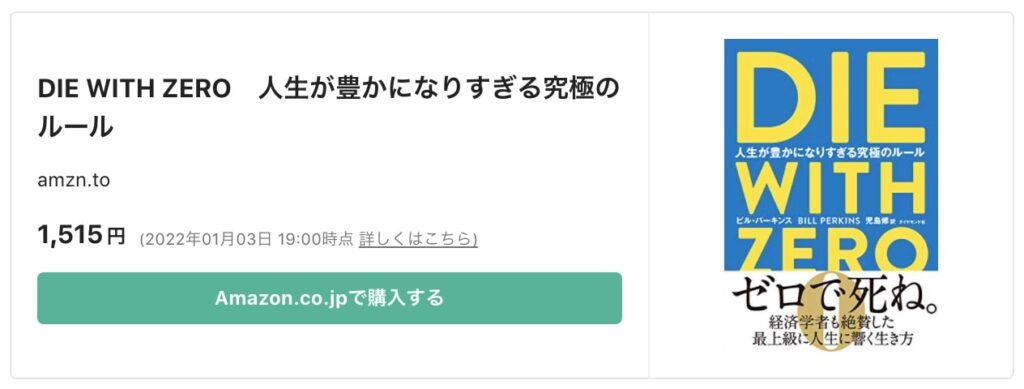
上記のようにnoteでAmazonアフィリエイトを貼ることができ簡単に設定できます。
本記事では、afbでnoteにアフィリエイトリンクを貼る方法と、noteにAmazonアフィリエイトリンクを貼る方法について紹介します。
noteを使って収益を得たい方、収益目的でなくても商品を紹介したい方はぜひ活用してみてください!
それでは早速始めます。
noteにafbのアフィリエイトリンクを貼る方法
noteにafb(アフィb)のアフィリエイトリンクを貼る流れを紹介します。
登録方法については以下記事でも紹介しており、画像付きで登録されたい方はご覧ください。
afb(アフィb)の登録方法を図解で紹介!アフィリエイト初心者におすすめ
afbに無料会員登録する
まずはafb(アフィb)公式サイトから会員登録を行います。
画面中央の「無料会員登録はこちら」をクリックしましょう!
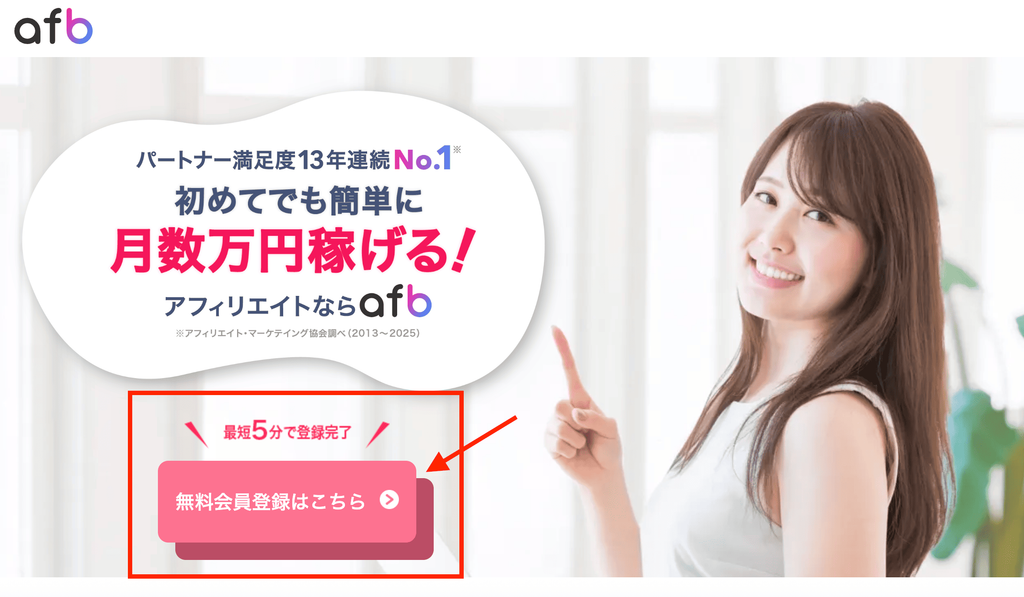
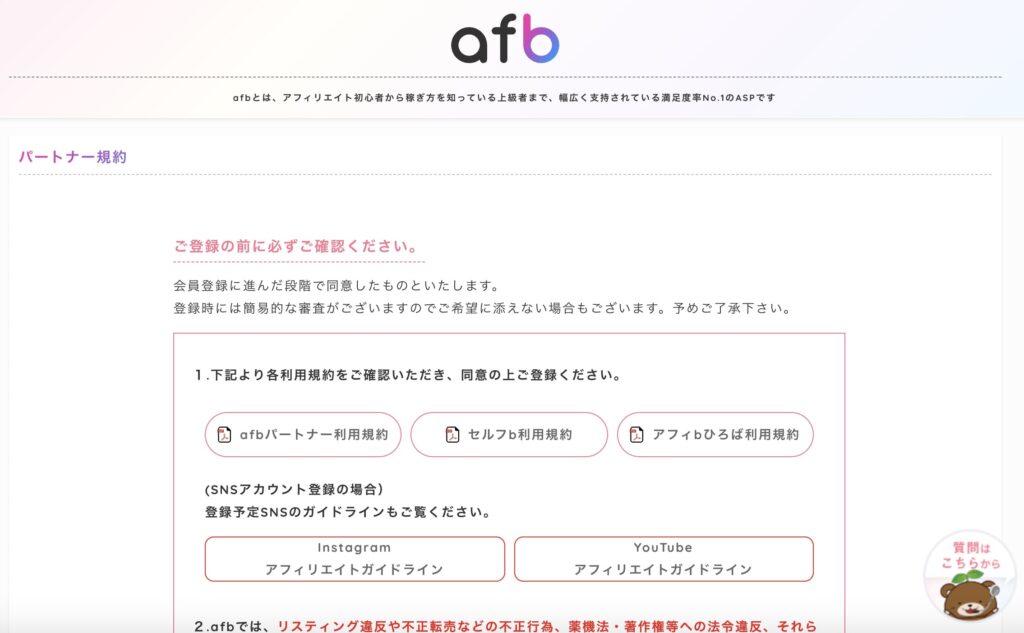
クリックすると以下の画面になります。利用規約を確認しページ下の「同意する」ボタンをクリックし、無料会員登録ボタンをクリックします。
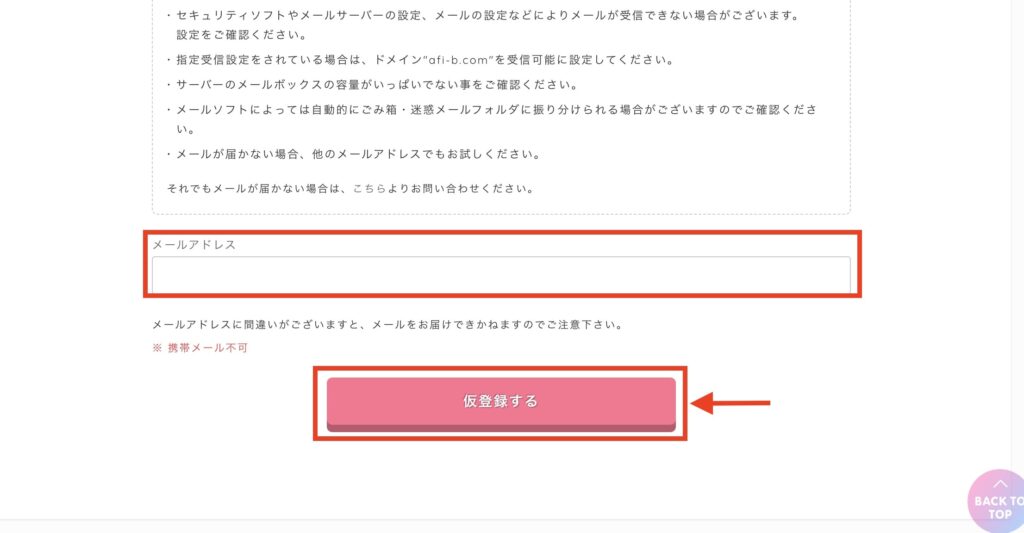
次に、メールアドレスを入力するボックスがあり、「仮登録する」ボタンをクリックします。
仮登録が完了しましたら、登録したメールアドレス宛に本登録のメッセージが届きます。
本登録が完了しましたら、「ログインID・パスワード」、「氏名やフリガナ」、「住所」、「電話番号」などの画面になりますので、基本情報を入力します。
登録は無料で、審査には数日〜1週間ほどかかります。
afbからの通知メールが迷惑メールフォルダに振り分けられることもあるため、登録後はそちらも確認しておくと安心です。
紹介したい案件を探して提携申請する
会員登録が完了したら、管理画面から自分のnoteのテーマに合った広告主(案件)を探します。
管理画面の検索窓に紹介したいジャンルやサービス名を入力します。
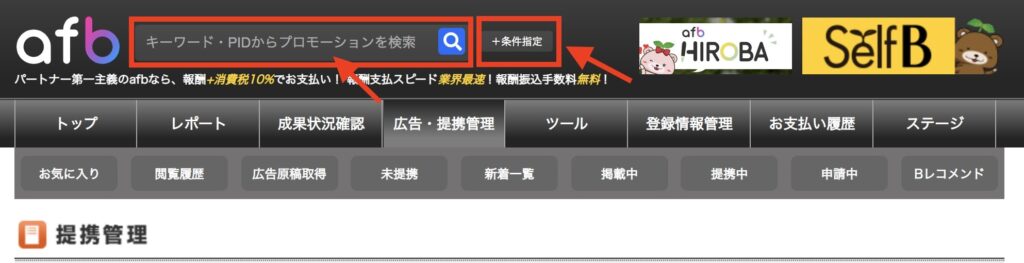
案件の詳細ページで提携条件を確認し、「提携申請」を行います。
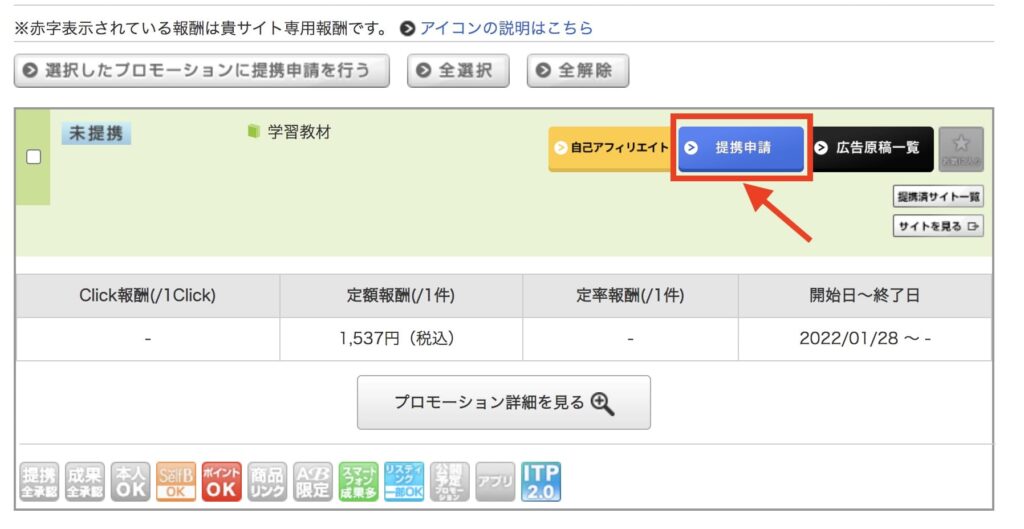
審査ありの案件は、広告主側の審査を経て可否が決定します。(即日〜1ヶ月程度、平均は数日で結果の連絡がきます。)
自分が実際に使ったことのあるサービスや、読者の役に立つと思えるものを選ぶと、提携審査にも通りやすく、記事の説得力も高まります。
アフィリエイトリンクを発行してコピーする
提携が承認されましたら、管理画面からリンクを発行します。
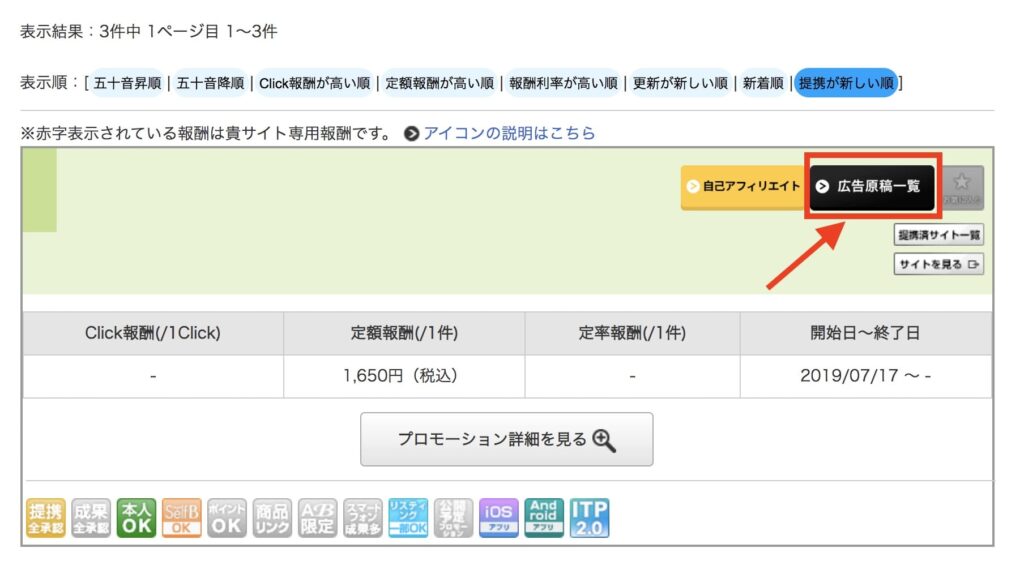
対象の広告主ページを開き、「広告原稿一覧」からリンク作成画面に進みます。
リンクの種類を選びます(テキスト型・バナー型など)。noteに貼る場合は「テキスト原稿」にSNS・note用リンクコードを選びましょう!
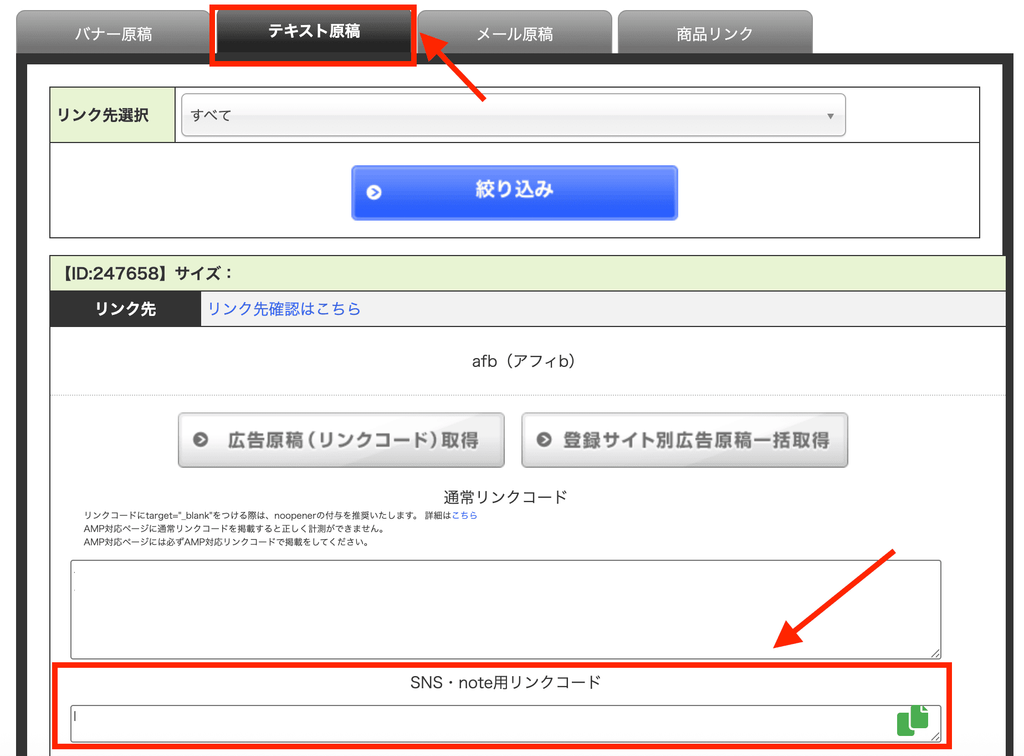
発行されたリンクコードのうち、URL部分だけをコピーします。
noteの記事作成画面にリンクを挿入する
続いて登録しているnoteの管理画面に移動します。
note編集画面で本文中の紹介したい箇所にカーソルを合わせ、マウスのボタンを長押しをし、テキストリンクにしたい範囲を決めます。
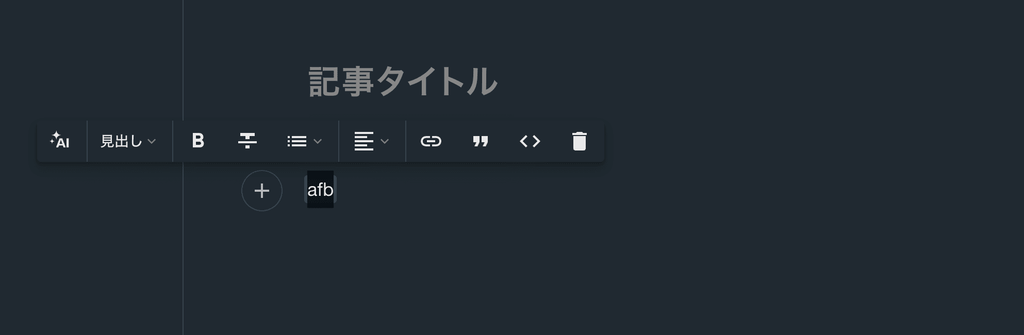
上記の状態で、先ほどコピーしたURLを貼り付けると、自動でリンクカードになります。
コピー&ペーストのやり方
- Windows:「Ctrl + C」(コピー)+「Ctrl + V」(ペースト)
- Mac:「Command + C」+「Command + V」
以下のようにテキスト部分をクリックして、URLが表示されていましたら完了です。
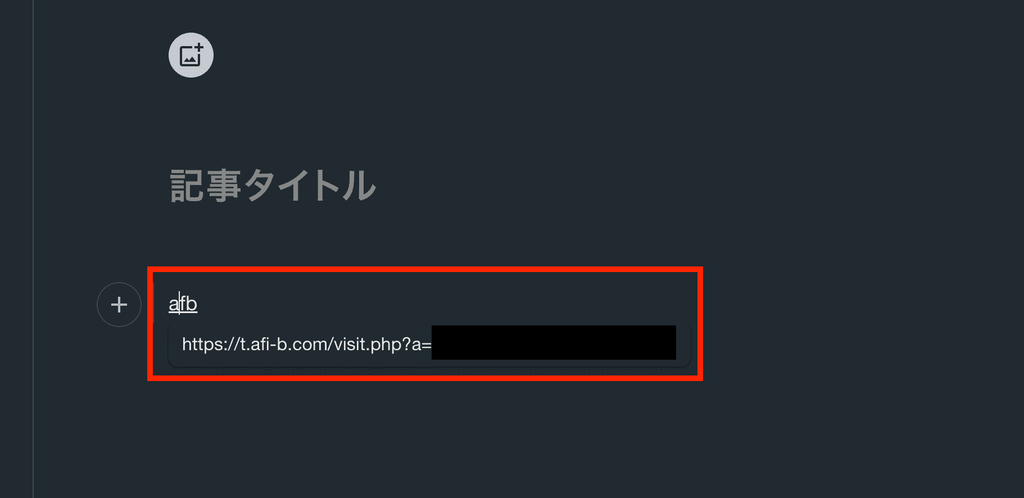
公開前にプレビュー画面でリンクをクリックし、正しい遷移先に飛びましたら、設定完了です!
Amazonアソシエイトリンク(アフィリエイト)と提携
冒頭でも紹介しましたように、noteにAmazonアフィリエイトリンクを貼る前にAmazonアソシエイトと提携をします。
また、提携して報酬を得るためにはAmazonアソシエイトの審査に通過する必要があります。

Amazonアソシエイトの審査が通ることで、アフィリエイト報酬を得る準備は完了です。
Amazonアソシエイトに提携済みの方
サイトやブログですでに提携済みの方は、ボックス内にURLリンクを入れればOKです。
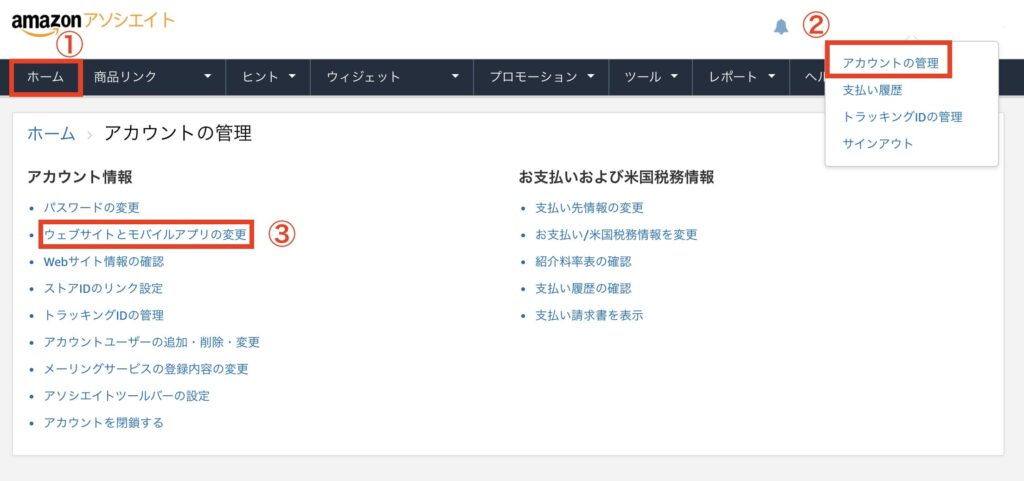
追加する手順は「①ホーム → ②アカウントの管理 → ③ウェブサイトとモバイルアプリの変更」をクリックします。
クリックできましたら、以下の画面になりますので「ウェブサイト情報の入力」にnoteのURLを入力して、最後に「追加」をクリックします。
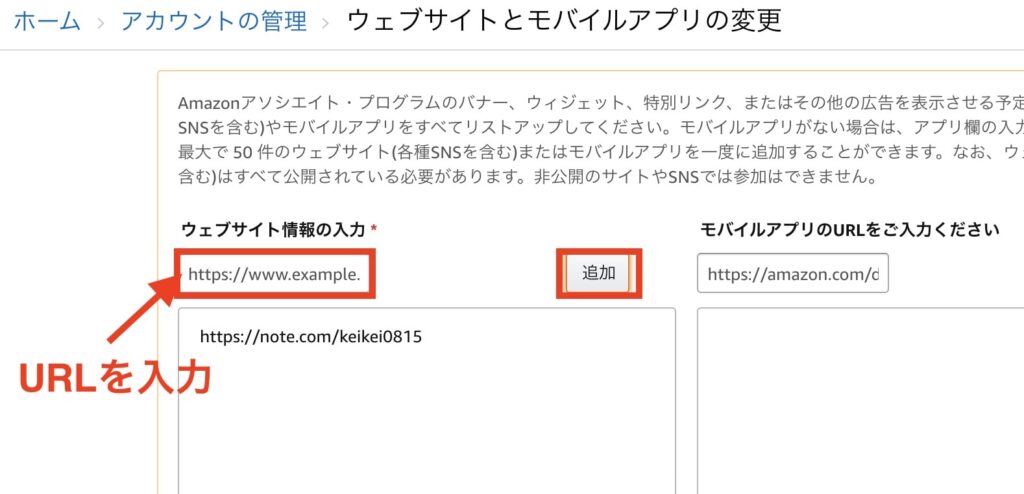
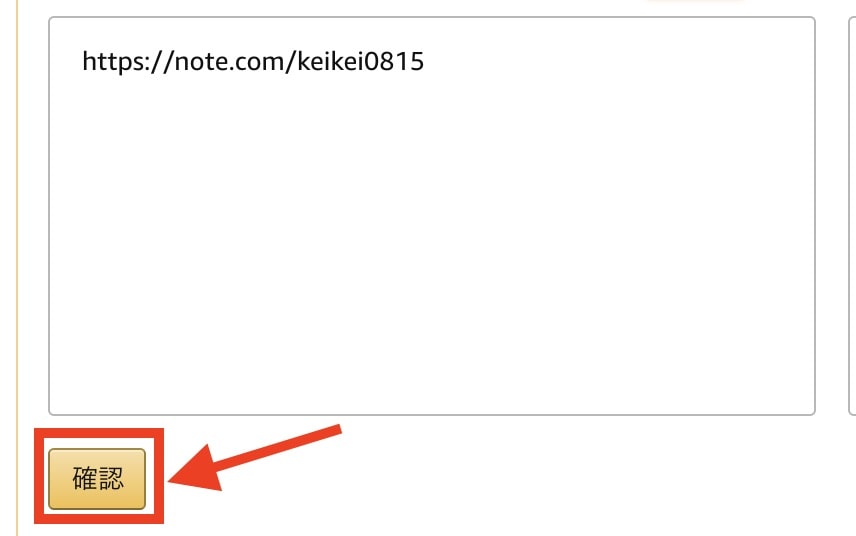
追加ボタンをクリックしましたら、下のボックスにnoteのURLが表示されます。最後に、「確認」のボタンをクリックして完了です。
noteでAmazonアフィリエイトリンクを貼る方法【3ステップ】
 noteでAmazonアフィリエイトリンクを貼る方法【2ステップ】
Amazonアソシエイトとの提携ができましたら、実際にnoteにリンクを貼っていきます。
- 埋め込みページのURLを取得
- チェックボタンは「短縮URL」を選択しておけばOK!
- 売上レポートを確認しよう!
埋め込みページのURLを取得
まずは埋め込むページのURLを取得しましょう。
埋め込み用のURLを取得するには紹介したい商品ページにいきます。
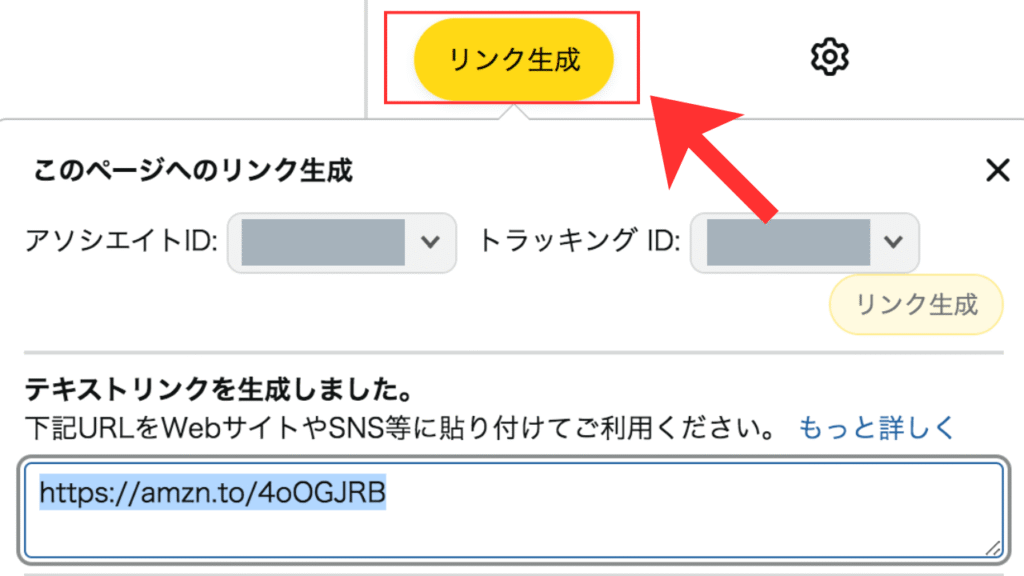
ページ上のバーにある「リンク生成」をクリックし、以下画面が表示されますので赤枠で囲ったurlをコピーします。
チェックボタンは「短縮URL」を選択しておけばOK!
続いて、noteの記事投稿画面にいきまして取得したURLをnoteに貼ります。
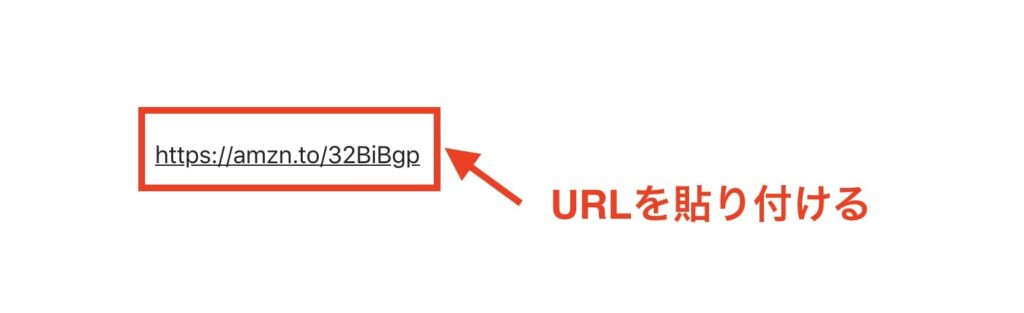
上記のようにurlを入れましたら、最後にEnterキーをクリックします。すると、以下のようにボックス型デザインの商品リンクが表示されます。
売上レポートを確認しよう!
貼ったリンクから売上が発生しているか売上レポートを確認しましょう!
商品リンクを貼って収益化できているか確認する方法はページ上のホーム画面から確認できます。
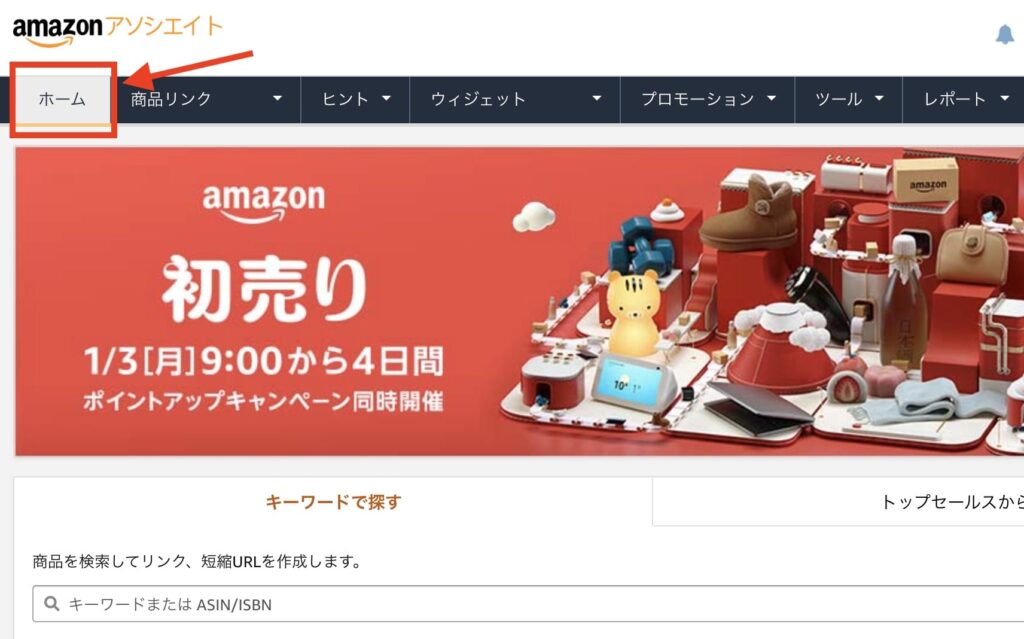
この画面から売上レポートを確認できる感じです。
noteでアフィリエイトをやるデメリット
 noteでアフィリエイトをやるデメリット
noteでアフィリエイトをやるデメリットは以下です。
noteアフィリエイトのデメリット
- アクセス解析が有料
- 独自ドメインが高い
1つずつ順番に解説します。
1. アクセス解析が有料
WordPressブログであれば、無料で使えるGoogleアナリティクスが有料になっています。
高額なので個人で使用するのは難しく、企業向けになっています。
アクセス解析はサイト改善の生命線ともいえますので、高額で利用しなければいけないのがデメリットです。
2. 独自ドメインが高い
noteは独自ドメインが高いです。
独自ドメインは「https://〇〇.com」のように、自分の好きなURLを設定できます。
noteで独自ドメインを取得するのに『note pro』の使用が必要です。
noteアフィリエイトに関するよくある質問
 noteアフィリエイトに関するよくある質問
最後に、noteアフィリエイトでよくある質問をまとめて紹介します。
楽天アフィリエイトリンクをnoteに貼ることができる?
Amazonの商品リンクとよく比較されて使われるのが楽天アフィリエイト。
楽天アフィリエイトは、Amazonアフィリエイト同様に商品リンクを作成できるアフィリエイトです。noteでは楽天アフィリエイトのリンクも貼ることができます。
Amazonのようにカード型のおしゃれな表示がされず現状では「短縮URL」のみページ内に綺麗に表示できるようです。
楽天アフィリエイトには、それ以外にも「画像とテキスト」「画像のみ」「テキストのみ」といったリンクタイプを選ぶことができますが、ソースをそのまま貼り付けると以下のように表示されてしまうようです。
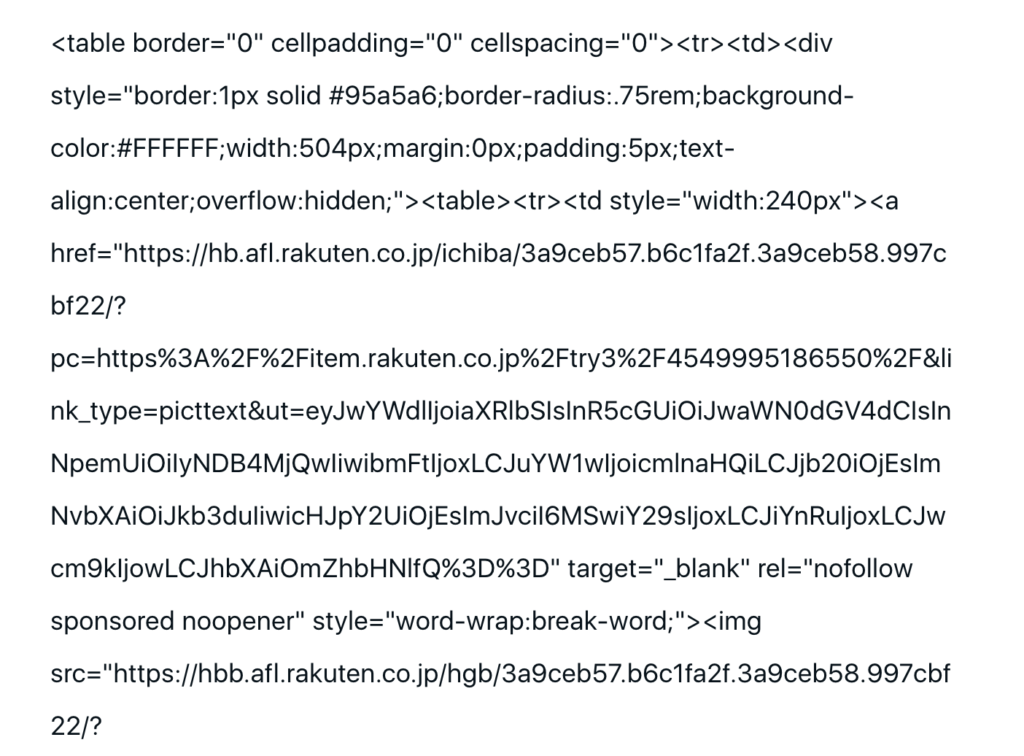
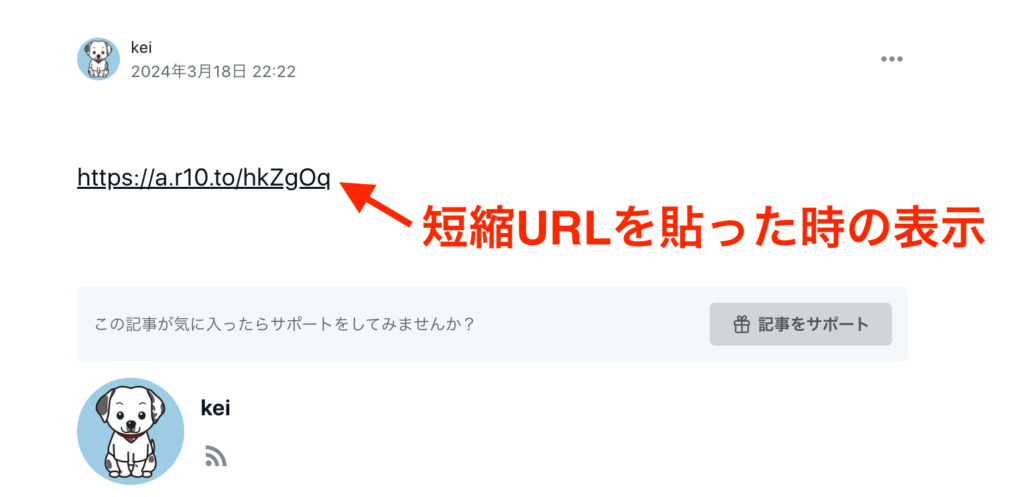
楽天アフィリエイトについては、以下記事で紹介していますのでnoteで楽天アフィリエイトを紹介する前に評判を確認したい方はご覧ください!
-

-
楽天アフィリエイトの登録方法と効率的に収益化する方法を解説!【裏技あり】
こんな悩みに答えます。 本記事の執筆者 楽天アフィリエイトに登録しブログ運営を3年間継続し毎月5桁ほど稼いでいます。当ブログではおすすめのアフィリエイトからW ...
続きを見る
その他のアフィリエイトリンクは貼れる?
noteはafbやAmazonアソシエイト以外にA8.netやafbのアフィリエイトリンクが貼れます。
ただし、「PR表記」「アダルト・出会い系」は禁止といった厳しい条件がありますので、掲載する際は注意が必要です。
また、アフィリエイトは登録することでセルフバック(自己アフィリエイト)があり稼ぐことができます。自己アフィリエイトはアフィリエイトで紹介できる商品・サービスを自分で購入し報酬を獲得する仕組みのことです。
僕も引越しをする際に、引越し業者の比較や廃品業者のセルフバックを利用して収益化できました。
収益を獲得する目的でnoteを始めるのでしたら、セルフバックで収益化してみるのがおすすめです。セルフバックについては以下記事で詳しく紹介していますのでご覧ください。
-
-
セルフバックで稼げるオススメのASP6つと注意点を徹底紹介
こんな悩みに答えます。 本記事の執筆者 当ブログでは、WordPressの基本的な設定方法からアフィリエイトに関する役立つ情報を発信しています。現在では、We ...
続きを見る
noteとブログで稼ぐのであればどっち?
アフィリエイトで稼ぐのであれば、ブログで始めるのがオススメです。
アフィリエイト商品を紹介して稼ぐのであれば、ブログからスタートするのが圧倒的におすすめですよ。
-
-
ブログアフィリエイトの始め方と収入を得るまでを9ステップで徹底解説
本ページはプロモーションが含まれています このような悩みに答えます。 本記事の執筆者 当ブログでは、WordPressの基本的な設定方法からアフィリエイトに関 ...
続きを見る
アフィリエイト以外でnoteで収益化する方法
 アフィリエイト以外でnoteで収益化する方法
noteにはアフィリエイトリンクを貼る以外に報酬を得る方法があります。
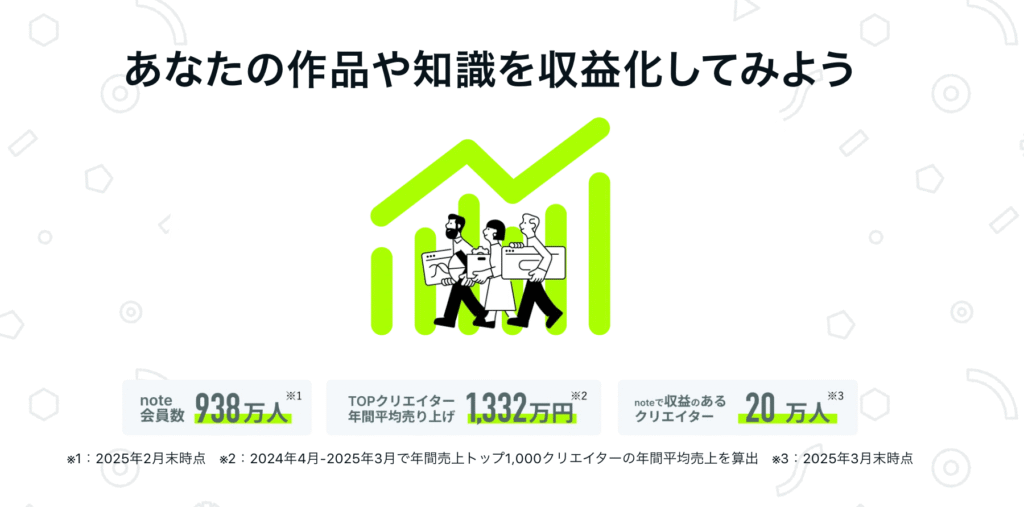
noteには4つの収益化メニューが用意されています。
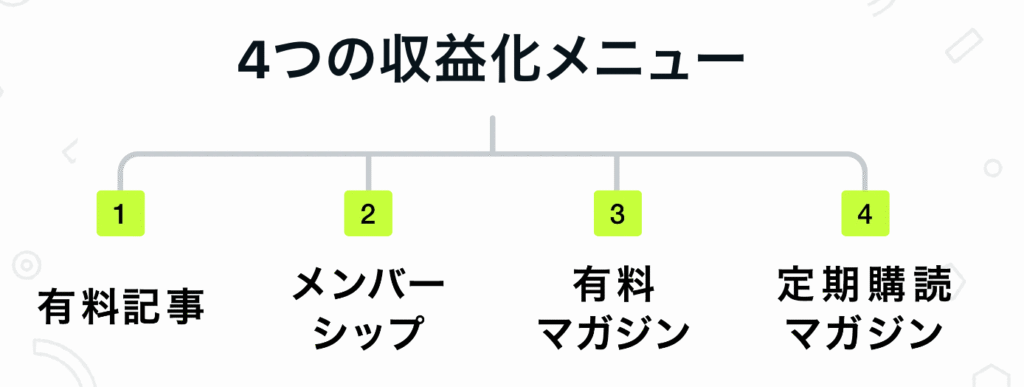
どれから始めようか迷いましたら自身の体験・ノウハウを有料記事として販売してみるのがおすすめです。
記事の値段は自分で設定することができ100円から販売も可能です。
関連記事:note副業とは?収益化の仕組みをご紹介
Amazonアソシエイトと提携してnoteで商品を紹介しよう!:まとめ
 Amazonアソシエイトと提携してnoteで商品を紹介しよう!:まとめ
今回はnoteでAmazon商品を紹介する方法について紹介しました。
noteで記事を書いていて、『ここに商品を紹介できれば...』『noteで収益化をしたい...』こんな風に思った時に今回紹介したやり方で、アフィリエイトリンクを表示させてみてください!
また、商品リンクを置く際のコツとして、記事内にたくさん商品リンクを置くより、そっとリンクを置いてあげるのが良さそうです。
WordPressブログでnoteを埋め込む方法について、以下記事で詳しく紹介しているので、興味のある方はチェックしてみてください!
-
-
WordPressブログでnoteを埋め込む方法を3ステップで紹介!
こんな悩みに答えます。 本記事の内容 そもそもnoteとは? WordPressブログにnoteを埋め込む方法3ステップ 【おまけ】WordPressの記事内 ...
続きを見る
ここまで読んで頂きありがとうございました!