

こんな悩みに答えます。
記事の執筆者
未経験からWeb業界に入社しWebディレクター歴10年目になります。またブログ運用歴6年目になり、アフィリエイトやWordPressブログの運用方法について情報発信しています。
国内大手のGMOが提供する「ConoHa AI Canvas」を使うことで、低スペックなノートPCやスマホからでも、ブラウザを開くだけで最高峰の画像生成AIを作ることができます。

本記事では、ConoHa AI Canvasの具体的な登録方法について解説します。
本記事を読み終えた後、AIクリエイターとしての第一歩を踏み出せましたら幸いです。それでは早速始めていきます。
ConoHa AI Canvasとは?
ConoHa AI Canvasは、GMOインターネットグループが提供する、画像生成AI「Stable Diffusion」をブラウザ上で手軽に動かせるクラウドサービスです。
「Stable Diffusion」は2022年8月に公開された、テキスト(言葉)の指示に基づいて画像を生成するAIです。現在は、その圧倒的な自由度から、世界で最も普及している画像生成AIのひとつです。
ConoHa AI Canvasの最大の特徴は「面倒な設定が一切不要」なことです。通常、Stable Diffusionを動かすには高性能なグラフィックボード(GPU)が必要です。
しかしながら、ConoHa AI Canvasは、クラウド上の強力なGPUを利用するため、普段お使いのノートPCやタブレット、さらにはスマートフォンからでも爆速で画像生成を楽しむことができます。
ConoHa AI Canvas料金プランの選び方
ConoHa AI Canvasは、月額基本料金に「無料利用時間」が含まれるサブスクリプション形式になっています。
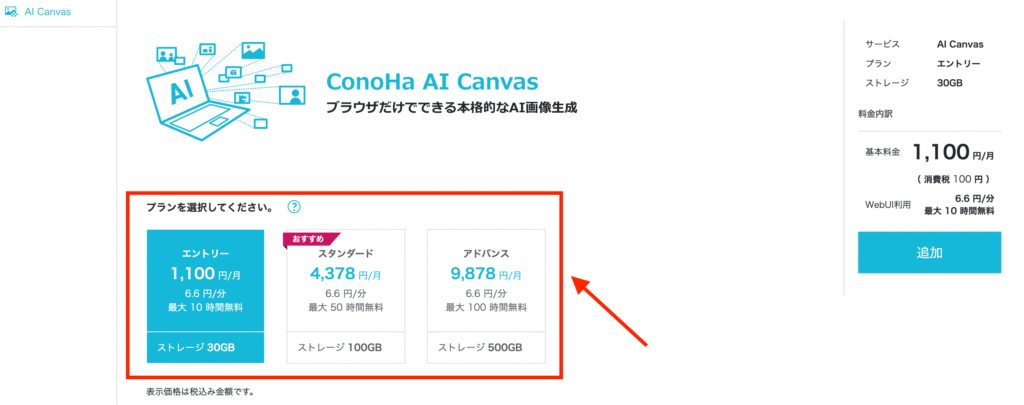
| プラン | 月額料金(税込) | 無料利用時間 | ストレージ | こんな人におすすめ |
| エントリー |
1,100円 | 10時間/月 | 30GB | まずはAI画像生成を試してみたい方 |
| スタンダード | 4,378円 | 50時間/月 | 100GB | 週末にじっくり作品作りを楽しみたい方 |
| アドバンス | 9,878円 | 100時間/月 | 500GB | 大量のモデルを使い、本格的に創作したい方 |
※横にスクロールできます。
まずはお試しで始めてみたい初心者の方は「エントリープラン」からがオススメです。
1,100円で10時間分たっぷり遊べるため、最初の一歩として最適です。
利用開始までのステップ
申し込みから画像生成までは、以下の手順で進めます。
- アカウント作成
- コントロールパネルの「AI Canvas」をクリック
- プラン選択
- 「ユーザーネーム」「パスワード」の登録
- ConoHa AI Canvas利用開始
1. アカウント作成
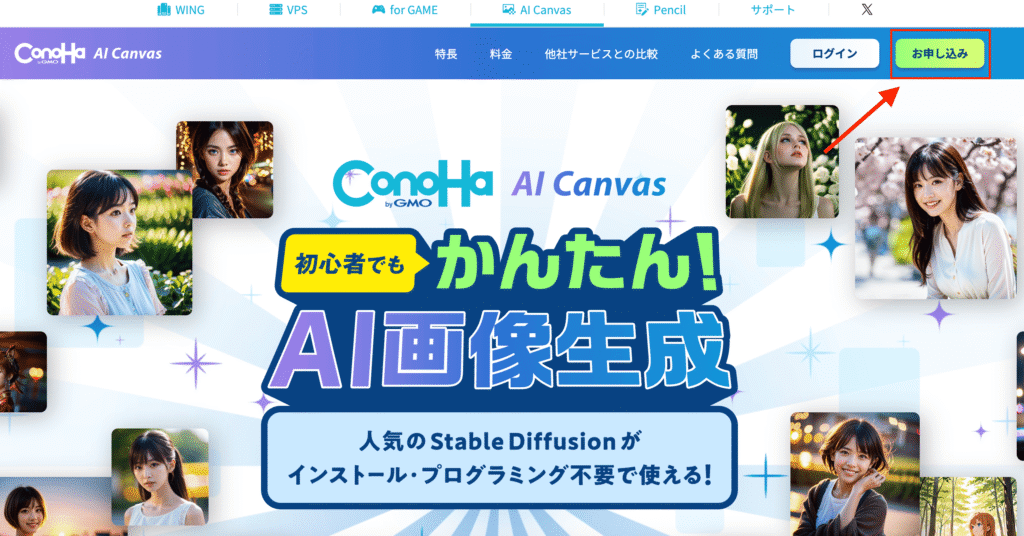
「ConoHa公式サイト」からアカウントを作成します。
アクセスできましたら、画面右上にある「お申し込み」ボタンをクリックします。
2. コントロールパネルの「AI Canvas」をクリック
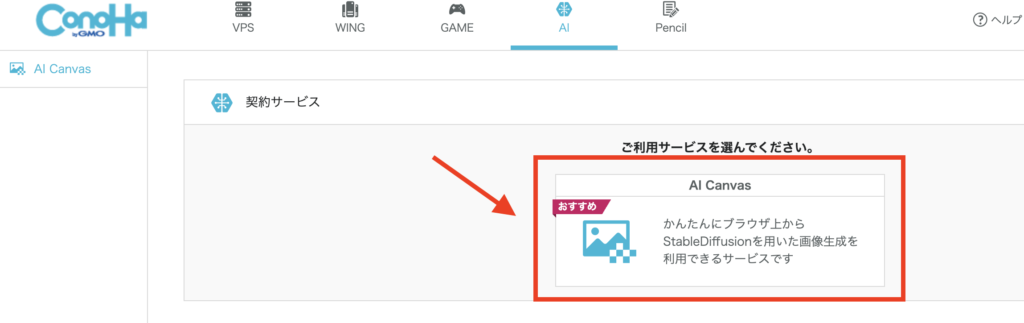
ConohaWingの登録が完了しましたら、以下画面のコントロールパネルから「AI Canvas」を選択します。
3. プランを選択
選択できましたら以下の画面になるので、お好みのプランを選択しましょう!
4. 「ユーザーネーム」「パスワード」の登録
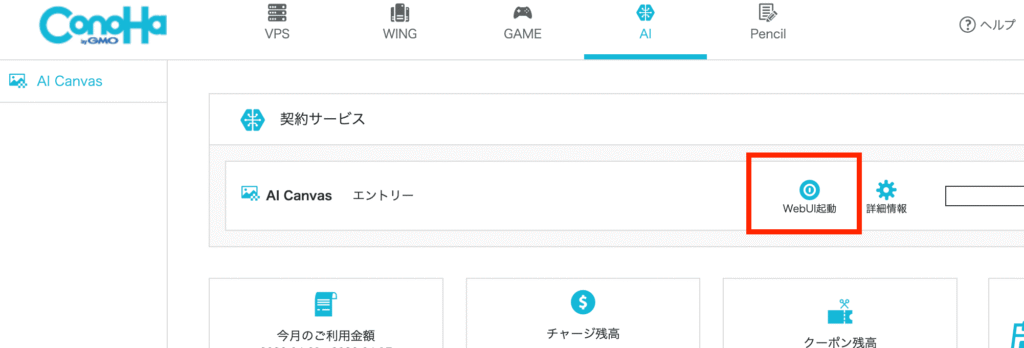
選択できましたら、コントロールパネルの画面に戻るので「WebUI起動」をクリックしましょう。
すると起動用のワンタイム認証情報設定画面が開きます。
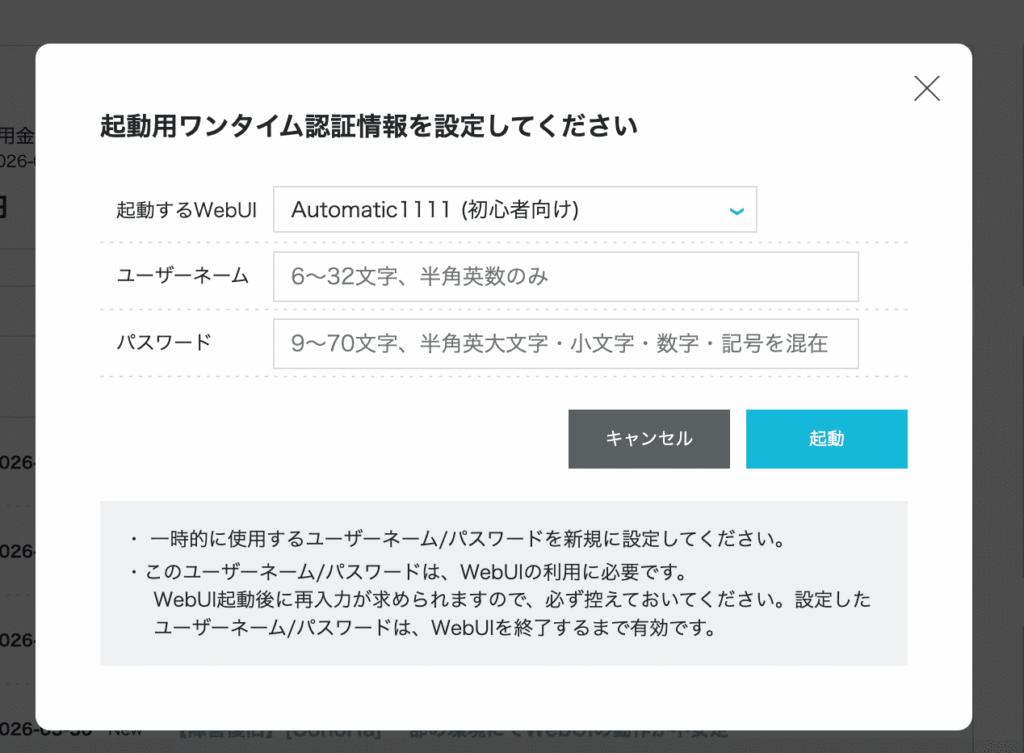
新規で「ユーザーネーム」「パスワード」を入力して「起動ボタン」をクリックします。
「ユーザーネーム」「パスワード」はWebUI起動時に入力が必要になりますので、必ずどこかにメモして残しておきましょう。
5. ConoHa AI Canvas利用開始
起動ボタンをクリックできましたら、WebUI起動が開始されます。
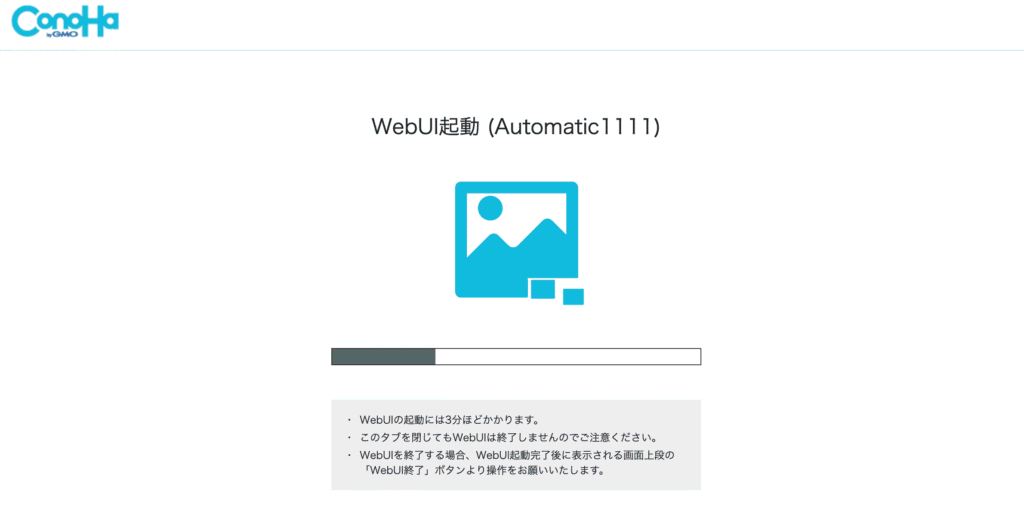
しばらくすると以下の画面になりますので、先ほど登録した「ユーザーネーム」と「パスワード」を入力してログインボタンを押します。
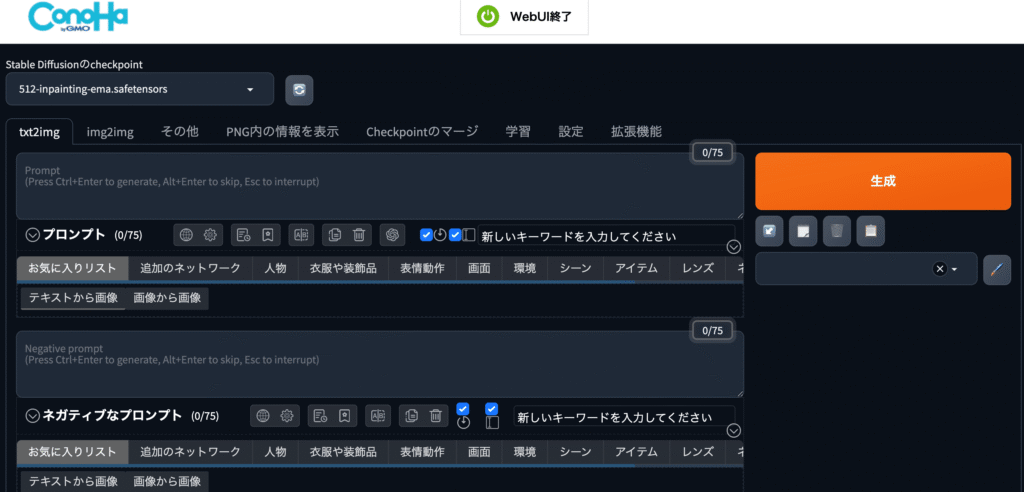
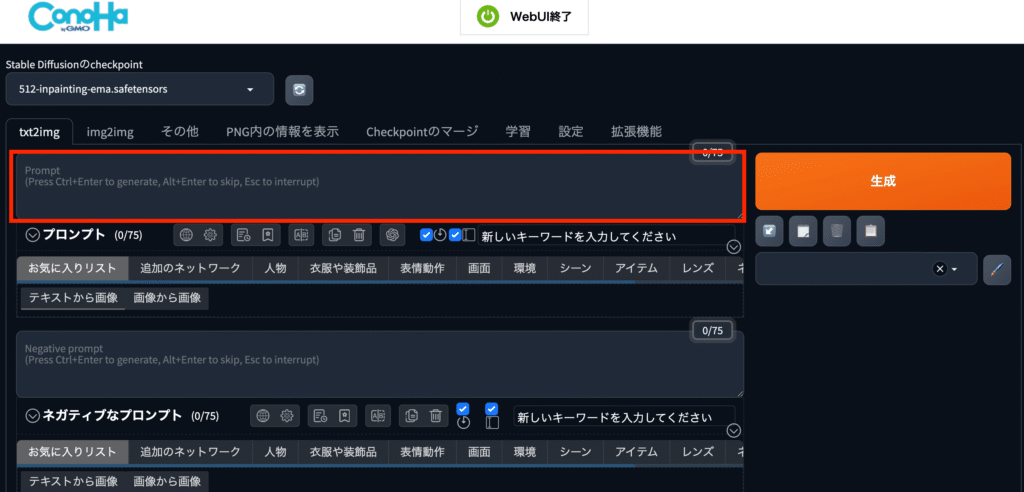
あとは、ボックス内に生成したい内容を英語で入力し、右側のオレンジ色の「Generate」ボタンを押せば、数秒〜数十秒でAIが画像を描き上げます。
ConoHa AI CanvasでAIクリエイターデビュー!:まとめ
かつては「10万円以上のゲーミングPC」と「複雑なコマンド操作」が必要だった画像生成AIの世界が、今やブラウザひとつで完結する時代になりました。
ConoHa AI Canvasなら日本円での支払いや充実したサポート体制など、国内サービスならではの安心感もあります。
ここまで読んでいただきありがとうございました。